Vystavení faktury a QR platba
Jak vystavit fakturu, kdy se objeví QR kód k zaplacení, jak fakturu poslat a označit jako zaplacenou.
Faktura ze zprávy ve videu
Faktura ke zprávě s položkami z ceníku, QR platba pro zákazníka a příjmový doklad, když zaplatí hotově:
Nová faktura
Faktury → Nová faktura, ke zprávě i tlačítkem Vystavit fakturu na detailu revize. Vyplníte:
- Zákazníka (z evidence),
- Položky: popis, množství, jednotku a cenu za jednotku. První řádek má přednastavený popis „Kontrola/revize spalinové cesty". Další přidáte tlačítkem Přidat položku, nebo je vyberete z ceníku tlačítkem Z ceníku…. U faktury ke zprávě se položky předvyplní z úkonů návštěvy.
- Sazbu DPH vidíte, jen když máte v Nastavení zaškrtnuté Jsem plátce DPH. Předvyplní se výchozí sazba z Nastavení a na faktuře ji jde přepsat. Neplátce pole nevidí a faktura vyjde bez DPH. Kontrola, čištění a revize mají základní sazbu 21 %. Stavební a montážní práce na stavbě pro bydlení (např. vložkování v rodinném domě) mohou mít sníženou sazbu 12 % (§ 49 odst. 4 zákona č. 235/2004 Sb.); ověřte s účetní.
- Splatnost (dny): předvyplní se z Nastavení (výchozích 14 dní), u zákazníka s jinou domluvenou lhůtou podle jeho karty.
Plátce DPH má ve formuláři i volbu Přenesená daňová povinnost. Hodí se u stavebních prací (vložkování, oprava komína) pro odběratele, který je sám plátcem: faktura pak vyjde bez daně (§ 92e zákona č. 235/2004 Sb.).
Když vám zákazník zaplatil rovnou na místě, zaškrtněte Zaplaceno hotově na místě. Faktura je hned zaplacená a QR platbu nenese.
Číslo faktury přidělí aplikace sama, vzestupně v rámci roku. Nemusíte ho hlídat.
QR platba
Na faktuře se vygeneruje QR kód k zaplacení. Zákazník ho načte v mobilním bankovnictví a platba se mu předvyplní. Výrazně to zrychluje inkaso.
Variabilní symbol se odvodí z čísla faktury.
Poslání zákazníkovi
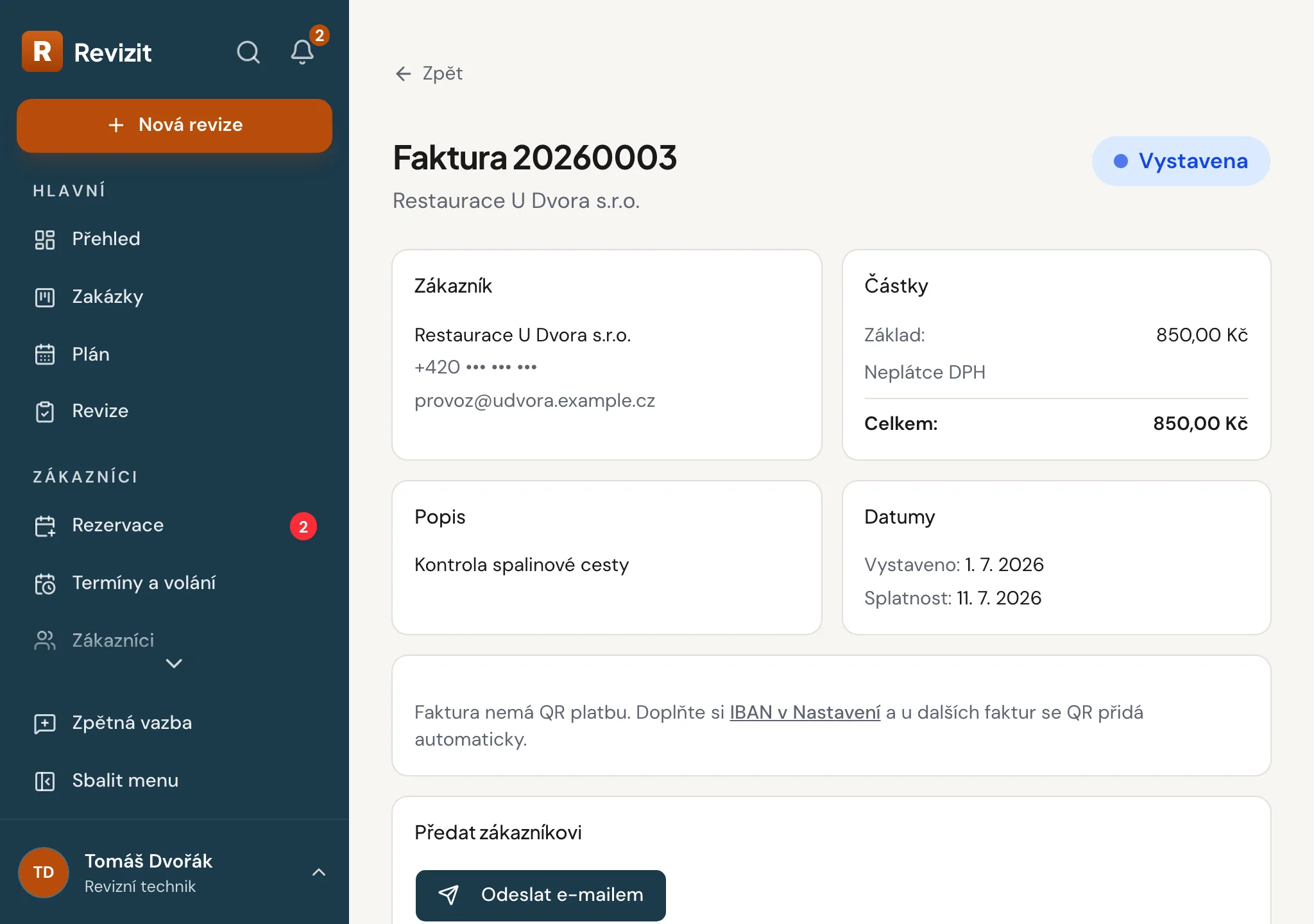
Na detailu faktury je karta Předat zákazníkovi s tlačítky Odeslat e-mailem a Kopírovat odkaz.
Když má zákazník v kartě vyplněný E-mail pro faktury (třeba účtárna SVJ nebo správce), okno odeslání nabídne zaškrtnutou právě tuhle adresu. Hlavní e-mail a kopie v něm najdete taky, jen nezaškrtnuté. Zprávy a připomínky termínů dál chodí na hlavní e-mail.
Koncept ani stornovanou fakturu poslat nejde.
Stavy faktury
Faktura vznikne jako Vystavená. Když ji zákazník zaplatí, klepněte na detailu na Přišlo na účet (nebo Zaplaceno hotově). Teprve pak se započítá do obratu ve Statistikách a zmizí z dlaždice „Po splatnosti" na Přehledu. Omyl vrátíte tlačítkem Označit jako nezaplacenou.
Po splatnosti se faktura označí sama, jakmile uplyne datum a není zaplacená.
Víc faktur najednou
Ve výpisu Faktury zaškrtněte faktury, se kterými chcete něco udělat. Objeví se lišta „Vybráno“ s akcemi Zaplaceno převodem, Zaplaceno hotově, Vrátit mezi nezaplacené a Poslat e-mailem.
Před každou akcí se otevře okno, které řekne, kolik faktur a za kolik se změní. Akce proběhne až po potvrzení. Faktury, kterých se netýká (třeba už zaplacené), zůstanou beze změny a u e-mailu se přeskočí zákazníci bez e-mailu. Stornovat jde jen jednotlivě na detailu faktury.
PDF faktury
Tlačítko Stáhnout PDF na detailu faktury.
Ceník
V Nastavení → Ceník si v kartě Ceník úkonů nastavíte vlastní položky s jednotkou a cenou (kontrola, čištění, revize, vložkování za metr…). Položka spojená s úkonem se sama předvyplní na fakturu ke zprávě, ostatní na faktuře vyberete tlačítkem Z ceníku…. U každé položky zvolíte, jestli se ukáže na vašem veřejném profilu, takže zákazník dopředu ví, na čem je.
Skupiny faktur
Skupiny se hodí, když potřebujete na konci roku sečíst faktury zvlášť, třeba čištění a kontroly daníte výdajovým paušálem 80 % a revize paušálem 60 %. Číselná řada faktur zůstává jedna a skupina se na faktuře netiskne, je jen pro vás. Kdo skupiny nezaloží, nic nového neuvidí.
- Založení: v Nastavení → Ceník → Skupiny faktur pojmenujete nejvýš 5 skupin a u každé zaškrtnete úkony (čištění, kontrola, revize), pro které je výchozí. Každý úkon může mít jen jednu skupinu. Co patří do kterého paušálu, ověřte s účetní.
- Faktura ke zprávě dostane skupinu podle úkonů návštěvy a ve formuláři ji změníte. Když úkony patří do různých skupin (revize i čištění na jednom výjezdu), skupina se sama nevybere a formulář na to upozorní. Ruční faktura bez zprávy je bez skupiny, dokud ji nevyberete. Skupinu vyberete i u faktury bez signálu.
- Detail faktury: skupinu změníte kdykoli, i u odeslané nebo zaplacené faktury.
- Statistiky: karta Obrat podle skupin faktur ukáže zaplaceno po měsících a za rok pro každou skupinu zvlášť i dohromady, k tomu vystaveno za rok. Počítá se stejně jako Obrat: zaplacené faktury podle dne zaplacení, částky s DPH, stornované ne. Rok přepnete v kartě.
- Výpis Faktury: filtr podle skupiny, součet faktur ve výpisu i vybraných, hromadné Zařadit do skupiny a sloupec Skupina v Exportu pro účetní.
Faktury vystavené před založením skupin zařadíte jedním tlačítkem v Nastavení → Ceník → Skupiny faktur podle úkonů jejich zpráv. Faktury bez zprávy zařadíte ve výpisu: filtr Bez skupiny, vybrat a Zařadit do skupiny. Skupinu, ve které jsou faktury, smazat nejde, přejmenovat ano.
Co Revizit nedělá
Revizit není účetní program. Nevede daňovou evidenci, nehlídá DPH a neodesílá kontrolní hlášení. Vystavuje doklady k vaší práci, účetnictví si veďte dál tam, kde ho vedete.
Nepomohlo to? Napište nám na info@revizit.cz nebo použijte Zpětnou vazbu v levém menu aplikace (na telefonu vpravo dole).