Nastavení: razítko, podpis, ceník a export dat
Co si nastavit hned na začátku, aby protokoly i faktury byly kompletní.
Všechno najdete v Nastavení (levé menu dole), rozdělené do záložek.
Razítko, podpis a účet ve videu
Razítko, podpis a číslo účtu nastavíte za necelou minutu. Na konci videa je faktura, na které je QR platba, razítko i podpis:
Profil technika
V záložce Profil, karta Odborné údaje:
Číslo živnostenského listu: u kontroly a čištění je to číslo, které zpráva podle vzoru ve vyhlášce 34/2016 Sb. (příloha č. 3) nese.
Číslo osvědčení revizního technika vyplňte, jen pokud ho máte. Revizi smí provádět jen revizní technik spalinových cest (§ 45 zákona č. 133/1985 Sb.), proto ji aplikace bez čísla osvědčení nenabídne. Kontroly a čištění zapíšete i bez něj. K osvědčení doplňte Platnost osvědčení do: aplikace vás na konec upozorní rok, devět měsíců a tři měsíce předem. Když vaše osvědčení datum konce platnosti nemá (zákon č. 179/2006 Sb. ji nestanoví), zaškrtněte Bez omezení platnosti. Aplikace pak platnost nehlídá a nic nepřipomíná.
Specializace: zatím jde zapnout jen Kominík / spalinové cesty, ostatní obory jsou označené „připravujeme“.
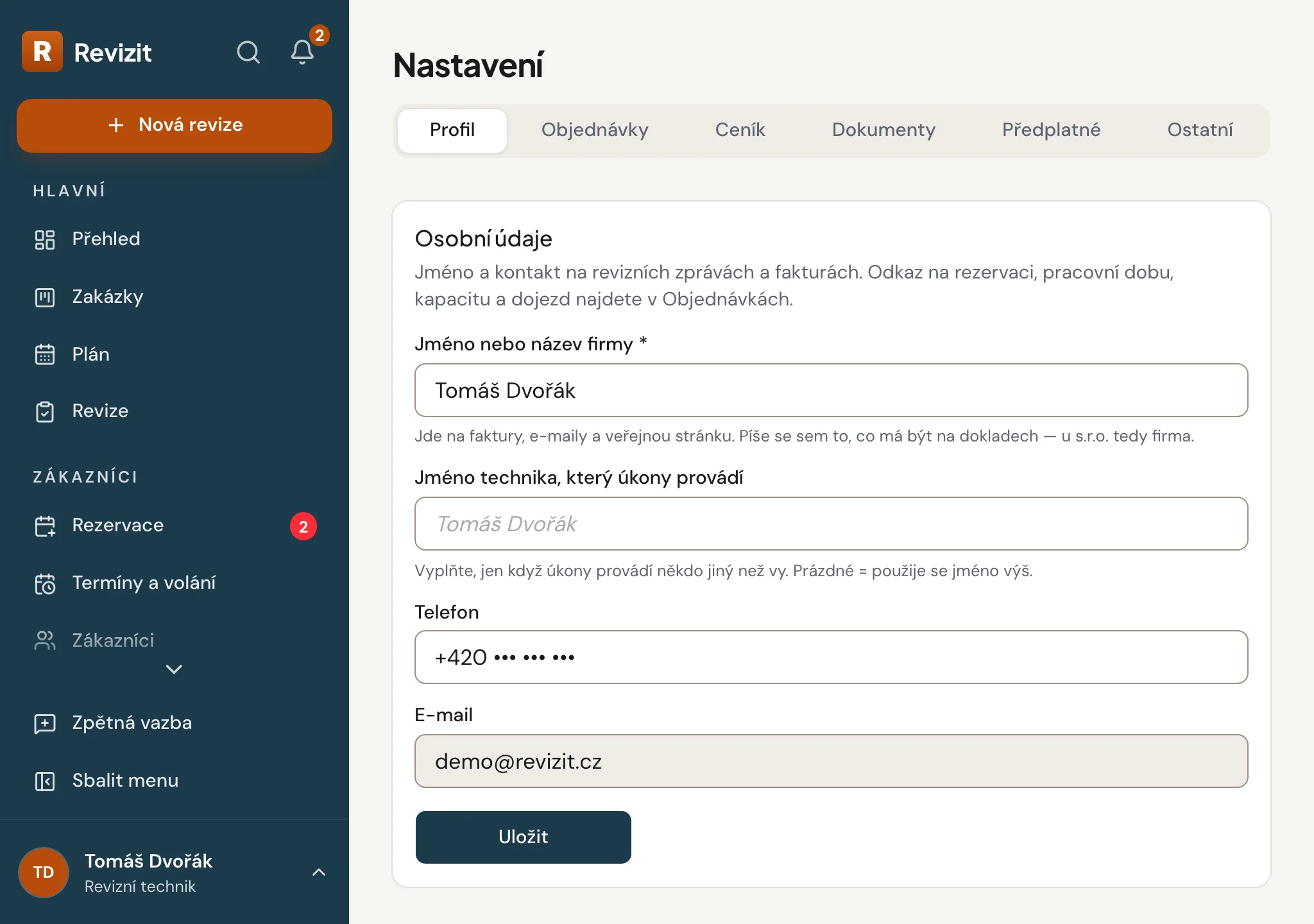
Telefon vyplníte v kartě Osobní údaje hned nad tím.
Připomínka zákazníkům (dní předem) najdete v záložce Objednávky, karta Připomínky zákazníkům. Říká, kolik dní před další povinnou kontrolou nebo čištěním zákazníkovi odejde e-mail. Výchozích 30 dní je rozumné: zákazník má čas si vás objednat a vy máte čas si naplánovat trasu.
Fakturační údaje
Také v záložce Profil. Zadejte IČO a klepněte na Vyhledat v ARES: jméno a adresa se doplní samy. Podle registru DPH aplikace zaškrtne nebo odškrtne Jsem plátce DPH, plátci doplní DIČ a do prázdného pole i bankovní účet zveřejněný v registru (když je jediný). Plátci se pak ukáže i Výchozí sazba na faktuře (21 %, nebo 12 % u stavebních prací na stavbě pro bydlení).
IBAN vyplňte. Bez něj se na fakturách nedělá QR platba. Stačí zadat číslo účtu, IBAN se dopočítá.
Poloha na mapě se z vaší adresy dopočítá sama při uložení. Podle ní vás katalog řadí zákazníkům, kteří hledají technika ve svém okolí, takže adresu vyplňte celou.
Razítko
V záložce Dokumenty nahrajte fotku nebo sken svého razítka (PNG nebo JPG). Tiskne se dole u podpisu na každé zprávě. Kdo má jiné razítko na revize a jiné na kontroly, klepne na Používám dvě razítka.
Podpis
Podpis nastavíte tamtéž, v záložce Dokumenty. Máte tři možnosti:
- Vygenerovat ze jména: aplikace ho napíše psacím písmem. Nejrychlejší, proto je nabídnutý jako první.
- Nakreslit: podepíšete se prstem na telefonu nebo myší.
- Nahrát: sken či fotka vlastnoručního podpisu. Nejvěrohodnější.
Formu podpisu vzor zprávy nepředepisuje. U revizních zpráv je ale jistější vlastnoruční podpis, tedy nakreslený nebo nahraný, než podpis vygenerovaný z jména.
Ceník služeb
V záložce Ceník (karta Ceník úkonů) si tlačítkem Vložit obvyklé kominické položky založíte kontrolu, čištění, kontrolu s čištěním, revizi, kamerovou inspekci, frézování a vložkování za metr a dopravu za kilometr. Doplňte ceny, vlastní položky přidáte tlačítkem Přidat položku. Položka spojená s úkonem se sama předvyplní na fakturu ke zprávě.
U každé položky zvolíte Ukázat na veřejném profilu. Zákazník pak dopředu ví, kolik to bude stát, a je méně dohadování po telefonu.
Export dat
V záložce Ostatní, karta Export dat: tlačítko Stáhnout export (ZIP) vám vytáhne úplně všechno: zákazníky, revize, PDF protokoly, faktury i fotky.
Používejte ho jako zálohu. Data jsou vaše a kdykoli si je odnesete, nejste v aplikaci uzamčeni.
Nepomohlo to? Napište nám na info@revizit.cz nebo použijte Zpětnou vazbu v levém menu aplikace (na telefonu vpravo dole).